第2章 コミュニケーションと情報デザイン
ユーザインタフェースとユーザビリティ(UI・UX、アフォーダンス、ボタンの大きさ)
押そうとしたボタンの隣を押してしまった。押したのに反応がなくて、2回押してしまった。こうした「使いにくさ」は、使う人のせいではなく、デザインで減らせます。このページでは、UI と UX の違い、使いやすさ(ユーザビリティ)の観点、アフォーダンスとシグニファイア、ボタンの大きさと距離、フィードバック、エラーを防ぐ設計を、図とさ割れる部品で確かめます。
説明
1. ユーザインタフェース(UI)は「人と機械の接点」
スマホの画面のボタン、パソコンのマウスとキーボード、話しかけると答えるスピーカー。人が機械に指示を出し、機械が人に結果を返す、その接点(境目)をユーザインタフェース(UI)と呼びます。画面の見た目だけでなく、音や振動、声による操作も含みます。
文字で命令を打ちこんで操作する形を CUI、アイコンやボタンなどの絵を指やマウスで選んで操作する形を GUI と呼びます。今のスマホやパソコンは、ほとんどが GUI です。
いろいろなユーザインタフェース
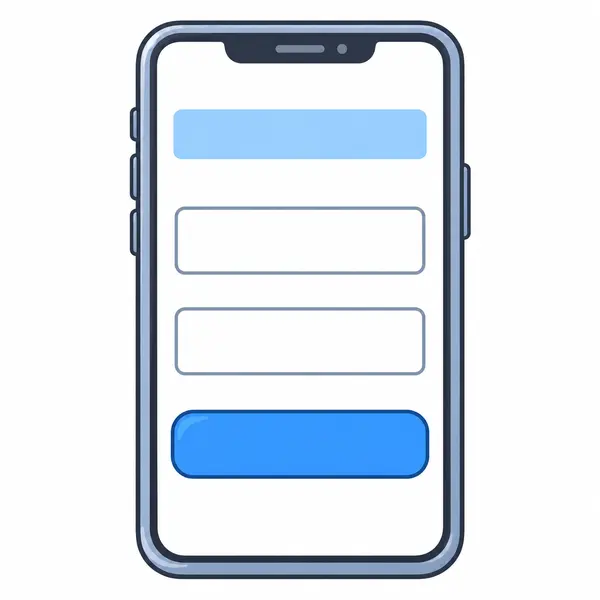
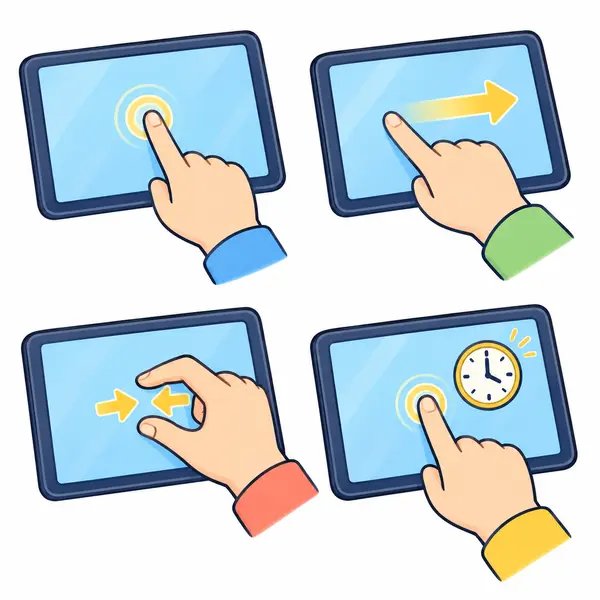
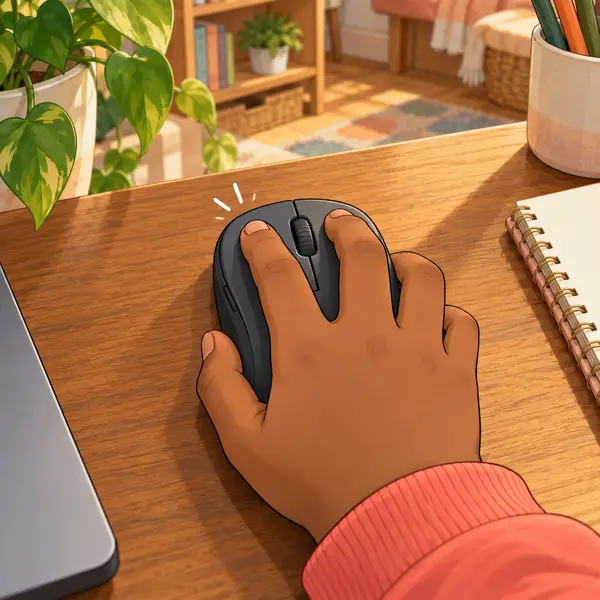

UI=人と機械の接点。画面・ボタン・音・声も含む。
2. UI と UX(ユーザエクスペリエンス)
ユーザエクスペリエンス(UX)は、製品やサービスを通して、使う人が得る体験の全体です。使う前に評判を聞いて期待するところから、使っている間の手ざわり、使ったあとに「役に立った」「また使いたい」と感じるところまでを含みます。
UI は、その中の「使っている間」の接点の部分です。UI がよくても、例えば届くまでが遅い、問い合わせに答えてくれない、ということがあれば、UX はよくなりません。反対に、UI が分かりにくいと、ほかがよくても UX は下がります。
UX=体験の全体。UI はその中の接点。
3. ユーザビリティ(使いやすさ)の3つの観点
使いやすさをユーザビリティと呼びます。国際規格(ISO 9241-11。日本では JIS Z 8521)では、決められた人が、決められた目的・場面で使うときの、有効さ(目的を正しく果たせるか)、効率(少ない手間・時間でできるか)、満足度(いやな気持ちにならないか)の度合いとしています。
例えば、住所を選ぶ画面で、すべての市町村が長い一覧に並んでいると、目的の所を探すのに時間がかかります(効率が低い)。先に都道府県を選ぶと、次の一覧が絞り込まれるようにすれば、探す手間が減ります。アクセシビリティが「使えるかどうか」なら、ユーザビリティは「どれだけ使いやすいか」です。
ユーザビリティ=有効さ・効率・満足度。人・目的・場面を決めて確かめる。
4. アフォーダンスとシグニファイア
いすを見ると「すわれる」、取っ手を見ると「つかんで引ける」と感じます。物と人との間にある、このような「できる行動」の関係をアフォーダンスと呼びます(心理学者ギブソンが考えた言葉です)。
ただし、できる行動があっても、それが見て分からなければ使えません。下の左のドアは、押すのか引くのか分かりません。右のように、取っ手を付ければ「引く」、平らな板を付ければ「押す」と、見ただけで分かります。このように、どう使えばよいかを人に知らせる手がかりをシグニファイアと呼びます(認知科学者のノーマンが、アフォーダンスと区別して使った言葉です)。
画面の中では、ボタンらしい形、リンクの青い下線、オン・オフのスイッチ、入力欄の見本の文字などがシグニファイアです。
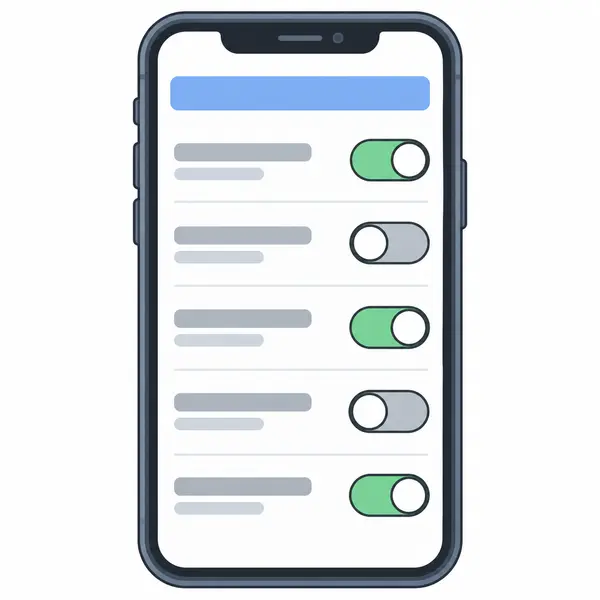
アフォーダンス=できる行動の関係、シグニファイア=使い方を知らせる手がかり。
5. ボタンの大きさと距離
小さなボタンがすきまなく並んでいると、狙ったボタンの隣を押してしまいます。指先が触れる範囲は、ボタンの点ではなく、ある広さをもっているからです。押してほしいボタンは大きくし、ほかのボタンとの間をあけます。特に「消す」「送金する」のような取り返しのつかない操作のボタンは、よく使うボタンから離して置きます。
マウスで狙うときも同じです。マウスのカーソルを目標まで動かす時間は、目標までの距離が長いほど、目標が小さいほど長くなることが知られています(フィッツの法則)。よく使うボタンは、大きく、手もとに近い所に置くと、素早く確実に押せます。
WCAG 2.2 では、押す目標の大きさを、原則として少なくとも 24×24 CSS ピクセル(AA)、より望ましくは 44×44 CSS ピクセル以上(AAA)としています(AA では、周りに十分なすきまがある小さいボタンなども例外になります。文の中のリンクなどは AA・AAA のどちらでも例外です)。
押してほしいボタンは大きく近くに。危ないボタンは離す。
6. フィードバック:押したら、すぐ応える
ボタンを押しても何も変わらないと、「押せたのかな」と不安になって、何度も押してしまいます。その結果、同じ注文が2回送られる、ということも起きます。
人の操作に対して、機械がすぐ、分かる形で応えることをフィードバックと呼びます。押した瞬間にボタンの色が変わる、処理中は進み具合のバーを出す、終わったら「送信しました」と知らせる、スマホが小さく振動する、などです。時間のかかる処理ほど、「今何をしていて、あとどれくらいか」を見せることが大切です。
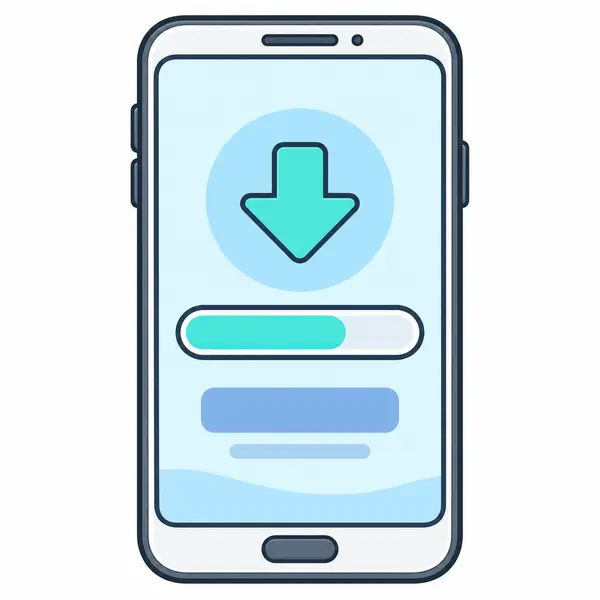
フィードバック=操作にすぐ、分かる形で応える。
7. エラーを防ぐ設計
人は間違えるものです。そこで、間違えにくく、間違えても大きな問題にならないように設計します。
- ありえない入力をできなくする:日付を自由に書かせず、年・月・日を選ばせる。選んだ年・月に合わせて、その月にある日だけを選べるようにする(4月31日は選べない)。
- 入力の形を見せる:入力欄に見本を出す。間違いは、その場で何が違うか、どう直すかを知らせる。
- 取り返しのつかない操作の前に確かめる:「12枚消します。よろしいですか?」と確認する。
- 元に戻せる:消したものを、すぐには消さずにごみ箱に入れる、「元に戻す」を出す。
間違った使い方をしても事故にならないようにする考え方をフールプルーフと呼びます(ふたを閉めないと回らない洗濯機、ブレーキをふまないとエンジンがかからない車など)。
画面の例(架空の画面)
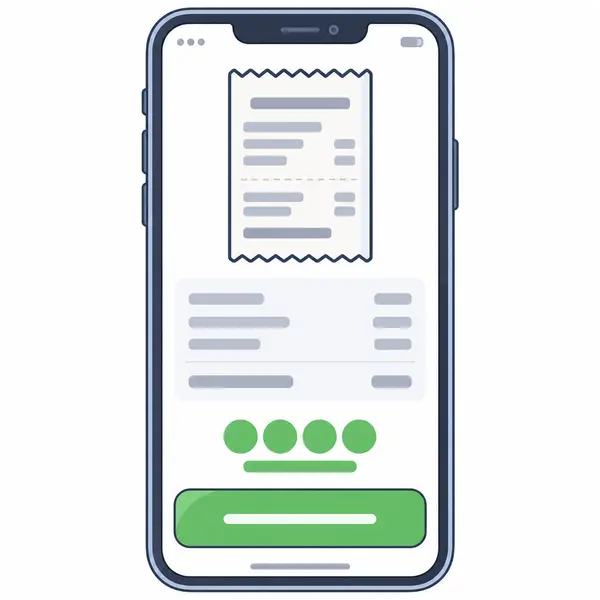
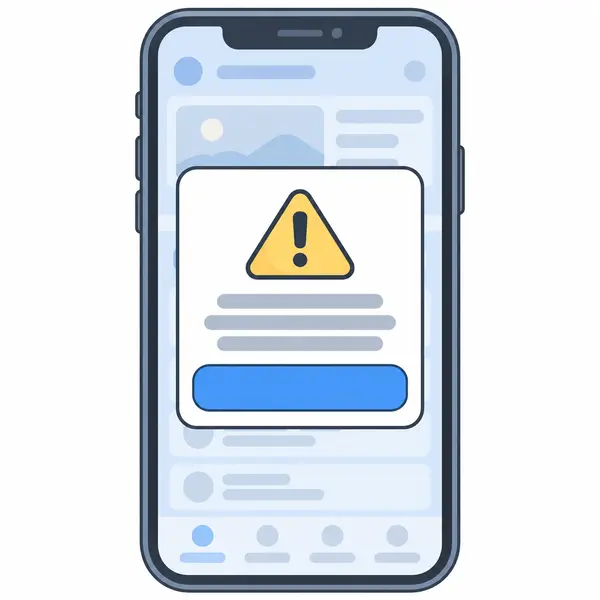

間違えにくく、間違えても取り返せるように作る。間違った使い方をしても事故にならない作りがフールプルーフ。
ひとことで言うと見て分かり、押しやすく、すぐ応え、間違えても取り返せるのがよいUI。
例題
例題1 券売機を「使いやすさ」で点検する
ある駅の券売機では、①行き先の駅名を、全部の駅の五十音順の一覧から選ぶ、②お金を入れても画面が何も変わらない、③「取り消し」ボタンが小さく、「発券」ボタンのすぐとなりにある、という作りでした。それぞれの問題点を、このページの言葉で説明し、直し方を考えましょう。
- ① 駅の数が多いと、目的の駅を探すのに時間がかかり、効率が悪くなります。先に路線を選ぶと駅が絞り込まれる、路線図から選べる、などにします。
- ② お金が入ったかどうかが分からないので、フィードバックがありません。入れた金額を画面に大きく表示します。
- ③ 小さく近いと、狙ったボタンの隣を押しやすくなります。取り消しと発券は、反対の結果になる操作なので、大きく・離して置き、色と文字でも区別します。
- どれも、使う人の注意力にたよらず、デザインで間違いや迷いを減らしています。
例題2 シグニファイアを見つける
スマホのアプリで、写真の一覧の右下に、丸い「+」のボタンが少し浮いたように影つきで表示されています。この表示は、使う人に何を伝えていますか。アフォーダンス・シグニファイアの言葉で説明しましょう。
- 画面のボタンは、触れれば押せます(押せるというアフォーダンス)。
- ただし、画面はどこも平らなので、見た目の手がかりがないと、どこが押せるのか分かりません。
- 丸い形・影・浮いた見た目は「ここは押せるボタンです」と、「+」の記号は「新しく追加する」と知らせるシグニファイアです。
- 画面の上では、本物のボタンのような凹凸がないので、シグニファイアが特に大切になります。
練習
さわってみよう
スマホの画面に「戻る」「保存」「消す」の3つのボタンがあります。まん中の「保存」を押すつもりで、灰色の所を指(またはマウス)で押してみましょう。押した所に点と、指先が触れる広さの目安(オレンジの円)が出ます。ボタンの大きさと間を変えると、隣のボタンへのかかり方はどう変わるでしょうか。予想してから試してください。
ボタンが小さく近いと、指先の円が隣のボタンにかかりやすくなります。大きくして間をあけると、少しずれても狙ったボタンだけが押されます。押したボタンが光るのは、フィードバックの例です。
やってみよう(共通テスト形式)
このサイトで作った問題です(過去の試験問題ではありません)。
情報部の D さんたちは、図書室の本を予約できるスマホ用のアプリを作っている。図1は、予約の画面の試作である。
図1 予約の画面(試作)
[本の名前] [予約する][予約を取り消す]
(2つのボタンは同じ大きさ・同じ色で、すきまなく横に並んでいる)
試作を部員に使ってもらったところ、「予約したつもりが取り消していた」「予約を押しても何も変わらないので、ちゃんと予約できたか分からない」という意見が出た。
この単元が出た過去問の解説
ちょっと寄り道:豆知識・こぼれ話
試験に出るとはかぎりませんが、知っていると情報がもっと面白くなる話です。
電話と電卓、数字の並びが上下さかさま
スマホの電話の画面は上の段が「1 2 3」ですが、電卓やパソコンのテンキーは上の段が「7 8 9」です。
電話の並びは、1950年代にアメリカのベル研究所が、いろいろな並べ方を実際に人に押してもらい、速さや間違いを比べた研究から選ばれました(1960年に論文で発表)。そのころ既に、テンキー式の計算機(加算機)では「7 8 9」が上の並びがよく使われていて、のちの電卓やパソコンのテンキーも、その並びを受けつぎました。電話の並びは、今は国際規格(ITU-T E.161)になっています。使いやすさを、人に試してもらって決めた早い例です。
参考:R. L. Deininger, “Human Factors Engineering Studies of the Design and Use of Pushbutton Telephone Sets”, Bell System Technical Journal, 1960/ITU-T 勧告 E.161
マウスは、木の箱から始まった
パソコンのマウスは、アメリカの研究所 SRI のダグラス・エンゲルバートが1960年代はじめに考え始めた入力装置です。1964年に作られた最初の試作品は、木の箱に、動きを読み取る車輪を付けたものでした。
1968年12月9日には、マウスで画面の文字を選んで編集したり、離れた場所の人と画面を共有したりする様子を、90分にわたって公開で実演しました。1970年に取った特許での名前は「表示システムのための X-Y 位置指示器」で、マウスという言葉は使われていません。
参考:SRI International “The computer mouse and interactive computing”/米国特許 3,541,541(1970年)
わからなかったら、ここへもどる
- このページは、ほかの単元を読んでいなくても読めます
先生・おうちの方へ
つまずきやすい所:①UI と UX の区別(UX は体験の全体、UI はその接点)。②アフォーダンスとシグニファイアの区別(「できる行動の関係」と「それを知らせる手がかり」)。教科書や参考書によっては、シグニファイアの意味で「アフォーダンス」と書いていることがあります。③使いにくさを使う人の不注意のせいにしてしまう(デザインで減らす、という見方に変える)。
授業で使うとき:「さわってみよう」でボタンの大きさと間を変えながら押してみると、指先の広さが実感できます。身の回りの機械(券売機・電子レンジ・アプリ)のフィードバックと、エラーを防ぐしくみを探す活動もおすすめです。
共通テストとのつながり:2025年度の本試験 第1問では、対象までの距離と対象の大きさが操作時間に関わる法則(フィッツの法則)が、2026年度の本試験 第1問では、アプリの入力インタフェースの設計が問われました。大きさ・距離・初期値・入力の仕方が使いやすさにどう効くかを、自分の言葉で説明できるようにしておくと対応できます(このページでは問題・数値は使っていません)。
根拠:学習指導要領解説 情報編は、(2)イ(イ) の例で「ユーザビリティ」「シグニファイア」を、内容の取扱いで、コンピュータなどを操作しやすくする工夫を取り上げるとしています。研修用教材 学習9 も、ユーザインタフェース・シグニファイア・ユーザエクスペリエンスを扱っています。
学習指導要領:情報Ⅰ (2)ア(イ)・イ(イ) / 参考:高等学校学習指導要領(平成30年告示)解説 情報編 情報Ⅰ (2)ア(イ)・イ(イ)、内容の取扱い(3)、文部科学省「高等学校情報科『情報Ⅰ』教員研修用教材」第2章 学習9 情報をデザインすることの意味((7) 情報デザインの活用)、ISO 9241-11:2018(JIS Z 8521:2020)人間工学―人とシステムとのインタラクション―ユーザビリティの定義(有効さ・効率・満足度)、W3C「Web Content Accessibility Guidelines (WCAG) 2.2」2.5.8 Target Size (Minimum)(AA、24×24 CSS ピクセル)、2.5.5 Target Size (Enhanced)(AAA、44×44 CSS ピクセル)、大学入試センター 令和7年度 本試験「情報Ⅰ」第1問、令和8年度 本試験「情報Ⅰ」第1問(出題の確認。問題・数値は使っていない)、画面・場面の絵:デジタルこどもBASE イラスト素材集(架空の画面・だれでも使えるデジタル・スマホの基本・パソコンの基本)