第2章 コミュニケーションと情報デザイン
Webページの仕組み(HTMLとCSS、タグ・リンク・alt)
普段見ている Web ページの正体は、実は文字だけのファイルです。このページでは、HTML のタグでページの構造を書く仕組み、見出しの階層・リンク・画像の alt、CSS で見た目を分ける理由を確かめます。最後は、自分で HTML と CSS を書いて、その場で表示を見てみましょう。
説明
1. Web ページは「文字のファイル」
スマホで学校の Web ページを開くと、Web ブラウザ(ページを見るためのアプリ)が、URL を手がかりに Web サーバ(ページのファイルを置いておくコンピュータ)に「このページをください」と頼みます。サーバから届くのは、写真やボタンの絵ではなく、まず文字だけのファイルです。
このファイルは HTML(HyperText Markup Language)という書き方で書かれています。ブラウザは HTML を読み取り、見出し・文章・画像などを組み立てて画面に表示します。画像や見た目の指定(CSS)のファイルは、HTML の中に書かれた名前を元に、別に取り寄せます。
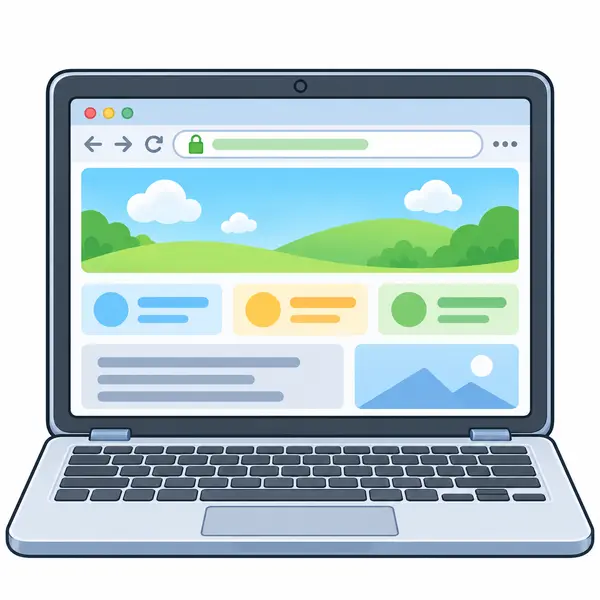


Web ページの正体は、HTML で書かれた文字のファイル。ブラウザがそれを読んで表示する。
2. タグで「ここからここまで」に印を付ける
HTML では、文字のまとまりを タグ ではさんで、「ここからここまでは見出し」「ここは段落」と印を付けます(Markup = 印を付ける)。タグは < と > で囲んだ名前で、開始タグ <h1> と、/ の付いた終了タグ </h1> で内容を挟みます。開始タグから終了タグまでの全体を要素と呼びます。
開始タグの中には、属性を書いて情報を足せます。例えば、リンクの <a> タグでは、href という属性に行き先を書きます。要素の中に、別の要素を入れる(入れ子にする)こともできます。入れ子にするときは、内側の要素を先に閉じます。
開始タグ+内容+終了タグ=要素。詳しい情報は開始タグの中の属性に書く。
3. ページの骨組み:head と body
HTML のファイルは、いつも同じ骨組みでできています。1行目の <!DOCTYPE html> は「これは HTML の文書です」という宣言です。全体を <html> 要素で包み、その中を2つに分けます。
<head>:ページについての情報。文字コード(<meta charset="UTF-8">)や、ブラウザのタブに出るタイトル(<title>)を書きます。画面の中には出ません。<body>:画面に表示される中身。見出し・文章・画像などはここに書きます。
文字コードの指定がないと、ブラウザが別の文字コードで読んで文字化けすることがあります(「文字のデジタル化」の単元)。
4. よく使うタグ
情報Ⅰでよく出てくるタグを、役割で分けると次のようになります。見た目(大きさ・色)ではなく、その文字がどんな役割かでタグを選ぶのがポイントです。
| タグ | 役割 |
|---|---|
<h1>〜<h6> | 見出し。h1 が一番大きなまとまりの見出し |
<p> | 段落(ひとまとまりの文章) |
<ul>・<ol>・<li> | 箇条書き(ul は順番なし、ol は番号つき、li は1項目) |
<table>・<tr>・<th>・<td> | 表(tr は1行、th は見出しのマス、td は普通のマス) |
<a href="…"> | リンク(ほかのページへ移る) |
<img src="…" alt="…"> | 画像(終了タグはない) |
<br> | 段落の中での改行(終了タグはない) |
「情報デザイン」の単元で見た構造化(見出し・箇条書き・表)が、そのままタグになっていることに気づくでしょう。
タグは見た目ではなく、役割(見出し・段落・箇条書き・表)で選ぶ。
5. 見出しの階層とハイパーリンク
見出しは、h1 → h2 → h3 の順に、まとまりの大きさ(階層)に合わせて使います。h1 の次にいきなり h3 を使うなど、段をとばすのはさけます。見出しを正しく付けると、ページが目次のような構造になり、検索エンジンにも内容が伝わりやすくなります。目の見えない人の読み上げソフトでは、見出しから見出しへ移動して、読みたい所をさがせます。
文字を大きく太くしたいだけなら、見出しのタグではなく CSS を使います。
ほかのページへ移るハイパーリンク(リンク)は、<a href="行き先">リンクの文字</a> と書きます。行き先には、同じサイトのファイル名や、ほかのサイトの URL を書けます。リンクの文字は、「ここ」ではなく、行き先が分かる言葉にします。読み上げでリンクだけを順に聞く人にも、どこへ行くかが伝わります。
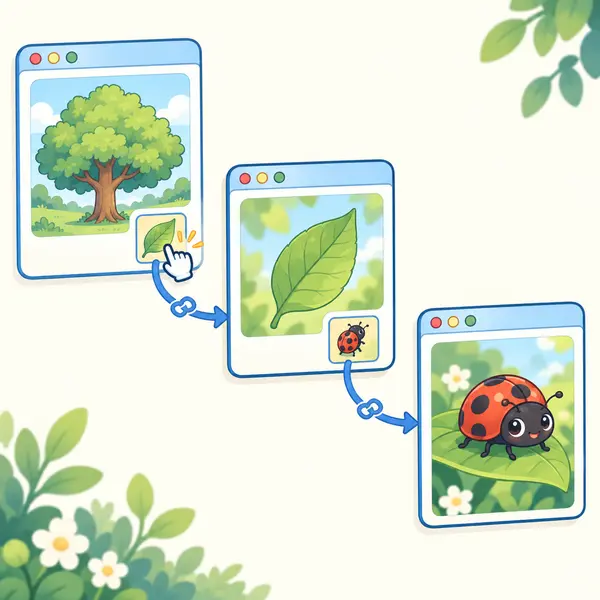
見出しは段をとばさず、まとまりの大きさで。リンクの文字は行き先が分かる言葉に。
6. 画像と alt
画像は <img src="画像のファイル" alt="画像の内容"> と書きます。src に表示する画像のファイルを、alt に代替テキストを書きます。<img> は内容を挟まない要素なので、終了タグはありません。
alt の文は、画像が表示できないときに代わりに出て、読み上げソフトでは声で読まれます(「ユニバーサルデザインとアクセシビリティ」の単元)。画像が伝えたいことを短く書きます。かざりだけの画像は alt="" にします。
img は src と alt をセットで書く。
7. CSS で見た目を分ける
文字の色・大きさ・背景・余白・配置などの見た目は、CSS(Cascading Style Sheets)で指定します。CSS は「セレクタ(どの要素に){ プロパティ: 値; }(何を・どうする)」の形で書きます。例えば h1 { color: navy; } は「h1 の文字の色を紺にする」です。CSS は、HTML の head の中の <style> 要素に書くか、別のファイルにして <link rel="stylesheet" href="…"> で読み込みます。
HTML(中身と構造)と CSS(見た目)を分けると、よいことがあります。
- サイトの全ページの見た目を、CSS のファイル1つを直すだけで変えられる。
- 同じ HTML を、パソコンでは横に広く、スマホでは縦に並べるなど、画面に合わせて見せ方を変えられる。印刷用の見た目も別に用意できる。
- 読み上げソフトや検索エンジンは、見た目ではなく HTML の構造から中身を読み取れる。
HTML=中身と構造、CSS=見た目。分けておくと、まとめて直せて、いろいろな画面・人に対応できる。
ひとことで言うとHTMLのタグで中身と構造を、CSSで見た目を書き、ブラウザが表示する。
例題
例題1 HTML を読んで、表示を考える
次の HTML は、ブラウザでどのように表示されますか。
<h1>園芸部</h1>
<p>花だんの世話をしています。</p>
<ol>
  <li>水やり</li>
  <li>草取り</li>
</ol>
<h1>は、一番大きなまとまりの見出しなので、「園芸部」が大きく太い文字で出ます。<p>は段落なので、「花だんの世話をしています。」が普通の文章として出ます。<ol>は番号つきの箇条書きなので、「1. 水やり」「2. 草取り」と番号が付いて並びます(<ul>なら番号の代わりに点が付きます)。- 「さわってみよう」の部品に書き写して、表示を確かめてみましょう。
例題2 CSS が当たる所を考える
次の CSS を、例題1の HTML にあてました。文字の色が変わるのはどこですか。
li { color: green; }
h1 { font-size: 40px; }- セレクタ
liは、すべての<li>要素を指します。「水やり」「草取り」の文字の色が緑になります。 - セレクタ
h1の指定は、文字の大きさ(font-size)だけです。「園芸部」は大きくなりますが、色は変わりません。 <p>を指すセレクタはないので、「花だんの世話をしています。」は変わりません。- このように、CSS はセレクタで選んだ要素に、プロパティで指定した見た目をあてます。ただし、文字の色などは、選んだ要素の中に入っている要素にも、その要素に色の指定がなければ受けつがれます(継承)。
練習
<a href="club.html">部活一覧</a> の説明として、正しいものはどれですか。h2 { color: red; }さわってみよう
左の欄に HTML と CSS を書くと、右にすぐ表示されます。見本を選んで、文字やタグを書きかえてみましょう。下には、見出しの階層と、画像に alt があるかの確認が出ます。「間違いを探す」の見本では、どこに問題があるか予想してから確認を見てください。
タグを変えると構造が、CSS を変えると見た目が変わりました。「間違いを探す」では、見出しが h1 から h3 にとんでいること、画像に alt がないこと、リンクの文字が「ここ」であること、薄い灰色の文字が読みにくいことが問題です。
やってみよう(共通テスト形式)
このサイトで作った問題です(過去の試験問題ではありません)。
情報の授業で、J さんは写真部を紹介する Web ページを作った。図1はその HTML の一部、図2は CSS である。
図1 HTML(一部)
<h1>写真部へようこそ</h1>
<h3>活動の日</h3>
<p>毎週水曜日、美術室で活動しています。</p>
<img src="award.jpg">
<p>くわしくは<a href="works.html">ここ</a></p>
図2 CSS
p { color: #555555; }
h1 { color: #1e3a8a; }
先生から「アクセシビリティの点で、直した方がよい所がいくつかあるね」と言われた。なお、図2の p の文字の色(#555555)の、白い背景とのコントラスト比は 7.45:1 である。
p { color: #555555; font-size: 20px; }書きかえる前の p の文字の大きさは 16px だったとする。このとき、表示の変化として最も適当なものを選べ。
この単元が出た過去問の解説
ちょっと寄り道:豆知識・こぼれ話
試験に出るとはかぎりませんが、知っていると情報がもっと面白くなる話です。
世界で最初の Web サイトは、今も見られる
Web は、スイスにある素粒子物理学の研究所 CERN(セルン)のティム・バーナーズ=リーが、研究者同士で資料を共有するために考えた仕組みです。1989年3月に出した提案書には、上司が「あいまいだが、わくわくする」と書き込んだことが記録に残っています。
1990年の終わりには、最初の Web サーバとブラウザが CERN で動き始めました。最初の Web サイトのアドレスは info.cern.ch です。CERN は2013年にこのサイトを当時の形に復元していて、今もブラウザで見ることができます。
参考:CERN “A short history of the Web”/CERN 所蔵の提案書 “Information Management: A Proposal”(1989)
最初の HTML には、画像のタグがなかった
CERN が1992年に公開していた HTML のタグの説明には、見出し(h1〜h6)、段落(p)、リンク(a)、リストなど20あまりのタグしかありません。画像を入れる img タグは、まだなかったのです。
img タグは1993年に、ブラウザを作っていたマーク・アンドリーセンが提案し、そのブラウザが使えるようにしたことで広まりました。1995年に HTML の最初の標準の仕様(HTML 2.0、RFC 1866)がまとめられたとき、img と、画像の代わりの文字を書く alt 属性は、そろって入っています。alt は、画像のタグとほぼ同じくらい古い決まりなのです。
参考:W3C が保存する CERN の文書 “HTML Tags”(1992年11月の時点)/RFC 1866 “Hypertext Markup Language - 2.0”(1995年11月)の IMG 要素と ALT 属性
わからなかったら、ここへもどる
先生・おうちの方へ
つまずきやすい所:①見た目の大きさで見出しのタグを選んでしまう(役割・階層で選び、見た目は CSS)。②終了タグの書き忘れ、入れ子の閉じる順の間違い。③ img の alt を「画像」やファイル名にしてしまう。④CSS のセレクタが「最初の1つ」だけに当たると思う(要素名のセレクタはすべてに当たる)。
授業で使うとき:「さわってみよう」は、ブラウザだけで HTML と CSS を書いて表示を確かめられます(表示は sandbox した iframe で、script は動きません)。「間違いを探す」の見本で、見出しの階層・alt・リンクの文字・コントラストを点検させると、ユニバーサルデザインの単元とつながります。
根拠:学習指導要領解説 情報編は、(2)イ(ウ) の例として「Web ページの作成や Web サイトの設計」を、(2)イ(イ) の構造化の例として「Web サイトの階層構造,ハイパーリンク」を挙げています。研修用教材も、Web サイトの作成には HTML や CSS の事前の学習が必要だとしています。
発展:Web ページの通信(HTTP・HTTPS、URL のしくみ)は、第4章のネットワークの単元で詳しく扱います。
学習指導要領:情報Ⅰ (2)ア(ウ)・イ(ウ) / 参考:高等学校学習指導要領(平成30年告示)解説 情報編 情報Ⅰ (2)ア(ウ)・イ(イ)・イ(ウ)、文部科学省「高等学校情報科『情報Ⅰ』教員研修用教材」第2章 学習10(全体を通じた学習活動:Web サイトの作成と HTML・CSS)、WHATWG「HTML Living Standard」(要素・属性の名前と役割の確認)、W3C「CSS」(セレクタ・プロパティの書き方の確認)、W3C「Web Content Accessibility Guidelines (WCAG) 2.2」1.1.1 Non-text Content、2.4.4 Link Purpose (In Context)、1.3.1 Info and Relationships(見出し・alt・リンクの文字)、画面・場面の絵:デジタルこどもBASE イラスト素材集(架空の画面・プログラミングとデータ・図解)