スプライトを自分で描こう
ペイントエディターでかんたんなスプライトを自分で描いてみよう。丸と四角と線だけでも、自分だけのキャラができるよ。
🧠 できるようになること
- ペイントエディターを開ける
- 図形ツールで絵を描ける
- 自分だけのスプライトを作れる
🧰 用意するもの
- Scratchのエディター画面
- マウス(ドラッグで絵を描くよ)
🖼 できあがり
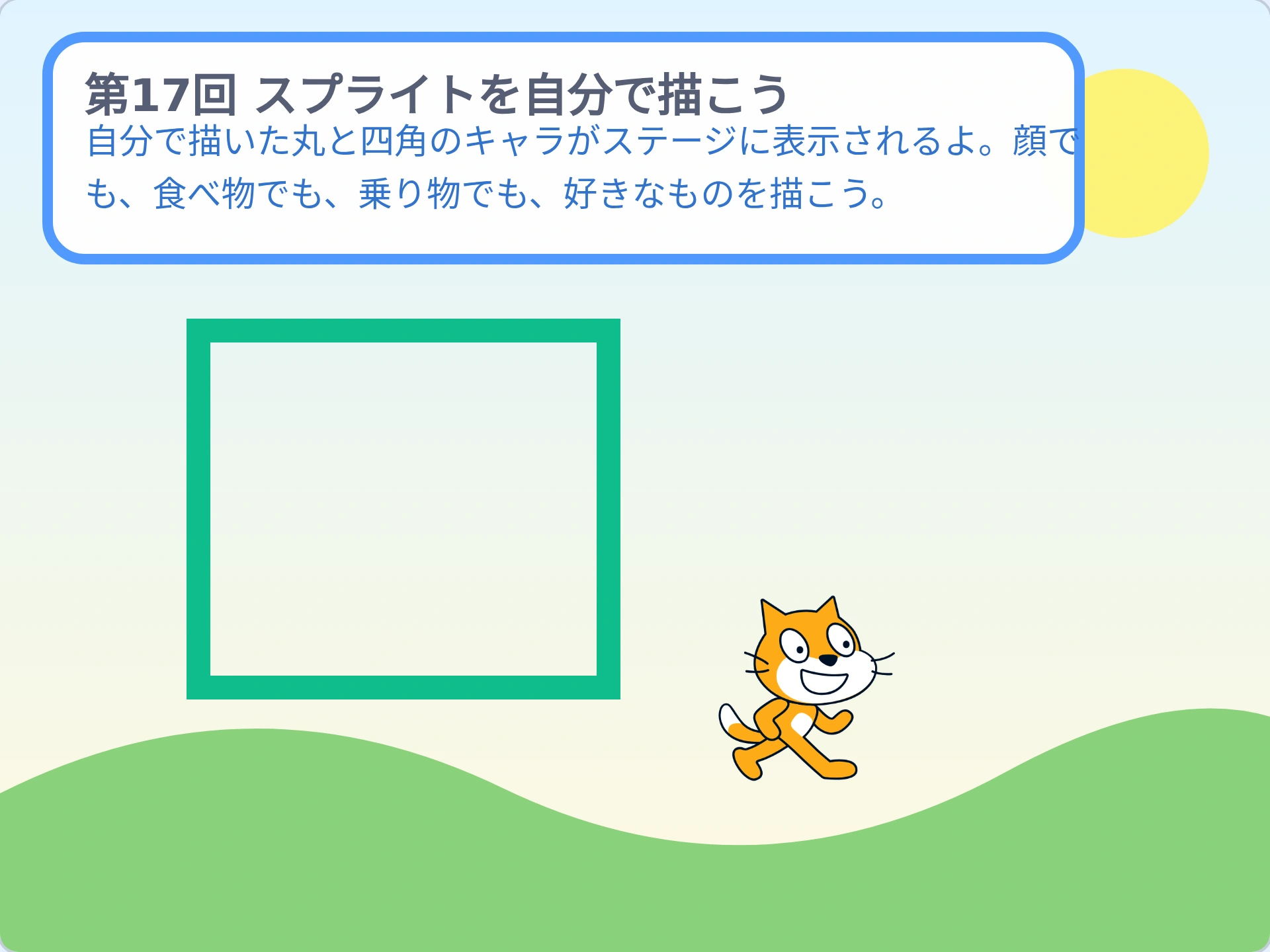
自分で描いた丸と四角のキャラがステージに表示されるよ。顔でも、食べ物でも、乗り物でも、好きなものを描こう。
🚀 やりかた
- 右下のネコ顔ボタンの上に乗せて「描く」(筆マーク)をクリック
- ペイントエディターが開く
- 左の「円」ツールで大きな丸を描く(顔)
- 小さい丸を2つ追加(目)。線ツールで口も描く
- 「コード」タブに戻って、確認してできあがり!
🧩 つくるブロック
▼ Scratchで組み立てるブロック
描いたスプライトに、こんなブロックを付けて動かしてみよう:
旗が押されたとき
10歩動かす
💡 きょうのポイント
スプライトは自分で作れるよ。
ライブラリにないキャラクターも、ペイントエディターで描けば自分だけのスプライトになる。丸と四角を組み合わせるだけでもじゅうぶんだよ。
ライブラリにないキャラクターも、ペイントエディターで描けば自分だけのスプライトになる。丸と四角を組み合わせるだけでもじゅうぶんだよ。
🎮 チャレンジ
同じスプライトにコスチューム2を追加して、ちょっとちがう絵を描こう!
「次のコスチュームにする」を使うと、自分だけのアニメができるよ。
「次のコスチュームにする」を使うと、自分だけのアニメができるよ。
🔁 ふりかえり
- どんなスプライトを描いた?
- 難しかったところは?
- つぎはどんな絵を描きたい?
👨👩👧 おうちの人・先生へ
- 準備:マウス操作の方が描きやすいです。タブレット+指でも描けますが、細かい絵は難しいです。
- つまずきポイント:低学年は「中心が描いている場所からズレる」ことに混乱します。中心マーク(+)を意識させてください。
- 声かけ例:「上手じゃなくていいんだよ。自分が描いた絵が動くのが楽しいんだよ!」と、画力よりプログラム動作の楽しさに焦点を当ててください。
- 発展:「ベクター」と「ビットマップ」の切替ボタンが下にあります。最初はベクター(拡大しても汚くならない)のままでOKです。